> For the complete documentation index, see [llms.txt](https://help.livebuy.tv/llms.txt). Markdown versions of documentation pages are available by appending `.md` to page URLs; this page is available as [Markdown](https://help.livebuy.tv/live-sales/jian-li-zhi-bo-huo-dong.md).

# 建立直播活動

建立新的直播間:選擇即時串流或預錄直播模式,完成基本設定、直播預告與進階設定。

## 建立您的直播 / 預錄直播活動

在 **直播管理** 頁面點選 **建立直播活動**,即可建立新的直播間。

Livebuy 提供**兩種直播模式**,設定步驟大致相同,差別在最後的內容準備方式:

<table><thead><tr><th>方式</th><th width="276.375">說明</th><th>適用對象</th></tr></thead><tbody><tr><td>即時串流 + OBS 軟體</td><td>真人即時開播</td><td>透過 OBS 軟體串流</td></tr><tr><td>預錄直播 / 自動化銷售</td><td>預先錄好、排程播出</td><td>上傳影片或匯入過去的回放</td></tr></tbody></table>

<figure><img src="https://705165073-files.gitbook.io/~/files/v0/b/gitbook-x-prod.appspot.com/o/spaces%2FV3NDyE2p2PVA02XxLVkM%2Fuploads%2Fwb1n2qxPWeAbVYwP72OK%2Fimage.png?alt=media&amp;token=343fc196-22b7-4fec-8ff6-b6c5717c6018" alt=""><figcaption></figcaption></figure>

> ⚠️ **建立前請先確認(商業版方案除外)**\
> 若直播列表中已有「準備中」或「直播中」的場次,**系統不允許再建立新的直播間**。\
> 請先確認現有的「準備中」場次是否仍需保留,將其刪除後再建立新場次。

### 步驟一:基本設定(1/3)

兩種模式的設定相同。

<table><thead><tr><th width="191.25390625">欄位</th><th width="620.2578125">說明</th></tr></thead><tbody><tr><td><strong>直播標題</strong>(必填)</td><td>本場直播的標題。建議簡潔明確,讓管理員與觀眾快速辨識主題</td></tr><tr><td><strong>直播主</strong>(必填)</td><td>直播中顯示的管理員名稱,觀眾端也會看到。建議使用品牌名稱或主持人暱稱</td></tr><tr><td><strong>詳情說明</strong></td><td><strong>僅後台可見</strong>,觀眾看不到。可記錄直播流程、商品重點、價格備註等</td></tr><tr><td><strong>直播發布通知</strong></td><td>預設關閉。開啟後,直播開始時會推播通知訂閱商城的用戶</td></tr></tbody></table>

> 💡 **直播發布通知建議**\
> 此功能能有效提升觀看率,但建議依直播性質與頻率斟酌開啟,避免過度通知造成用戶反感。

<figure><img src="https://705165073-files.gitbook.io/~/files/v0/b/gitbook-x-prod.appspot.com/o/spaces%2FV3NDyE2p2PVA02XxLVkM%2Fuploads%2FcC82JtFNXEMF3N3xir9R%2Fimage.png?alt=media&amp;token=1b1668e8-628b-43dd-b883-5640fc50371b" alt=""><figcaption><p>即時串流 - 基本設定（ 1 / 3 ） </p></figcaption></figure>

### 步驟二:直播預告(2/3)

兩種模式的設定相同。

<table><thead><tr><th width="144.85546875">欄位</th><th width="620.2578125">說明</th></tr></thead><tbody><tr><td><strong>設定直播預告</strong></td><td>開啟後,商城首頁與點播影片外掛會顯示即將開始的直播,也可分享至社群預熱</td></tr><tr><td><strong>直播封面圖片</strong></td><td>直播開始前顯示的畫面。可上傳品牌 Logo、活動宣傳圖或主題視覺</td></tr><tr><td><strong>預定時間</strong></td><td>公開顯示直播開始時間,讓觀眾提前安排時間進場</td></tr></tbody></table>

> 💡 **設定直播預告後,才能自訂影片網址。** 未建立預告的直播無法修改網址。\
> 詳見 \[[影片連結](/videos/sales-video/ying-pian-lian-jie.md)]

<figure><img src="https://705165073-files.gitbook.io/~/files/v0/b/gitbook-x-prod.appspot.com/o/spaces%2FV3NDyE2p2PVA02XxLVkM%2Fuploads%2FMkVHGDQAYwH10GnGHkO4%2Fimage.png?alt=media&amp;token=755d436c-4432-4339-8d81-d5dec1999590" alt=""><figcaption><p>即時串流 - 直播預告（ 2 / 3 ）</p></figcaption></figure>

### 步驟三:進階設定(3/3)

兩種模式的設定相同。

<table><thead><tr><th width="144.85546875">欄位</th><th width="620.2578125">說明</th></tr></thead><tbody><tr><td><strong>自動儲存為銷售影片</strong></td><td>開啟後,直播結束會自動生成點播影片,錯過直播的顧客可再次觀看</td></tr><tr><td><strong>直播可見度</strong></td><td>可設定為「僅連結可見」</td></tr><tr><td><strong>顯示直播人數</strong></td><td>顯示當下觀看人數。若設定「預設人數」,顯示方式為 <strong>實際人數 + 預設人數</strong></td></tr><tr><td><strong>自動留言</strong></td><td>依設定的時間間隔自動發送互動留言,維持聊天室活躍度</td></tr><tr><td><strong>限定購買條件</strong></td><td>設定會員等級或身分等條件,符合者才能將商品加入購物車。未設定則所有觀眾皆可購買。詳見 [<a href="/videos/shang-pin-gou-mai-tiao-jian-she-ding-zhi-bo-xiao-bang-shou.md">商品購買條件設定</a>]</td></tr></tbody></table>

> ⚠️ **顯示直播人數的使用建議**\
> 「預設人數」能快速累積人氣氛圍,但建議合理使用,以免影響數據真實性與後續分析。

<figure><img src="https://705165073-files.gitbook.io/~/files/v0/b/gitbook-x-prod.appspot.com/o/spaces%2FV3NDyE2p2PVA02XxLVkM%2Fuploads%2Fq0kgHanhdqzHAvjF4X7r%2Fimage.png?alt=media&amp;token=cbc888e7-48bc-46fe-91a4-f106f515d371" alt="即時串流 - 進階設定（ 3 / 3 ）"><figcaption></figcaption></figure>

### 步驟四:完成設定

**從這一步開始,兩種模式的操作不同。**

#### **即時串流 + OBS 軟體**

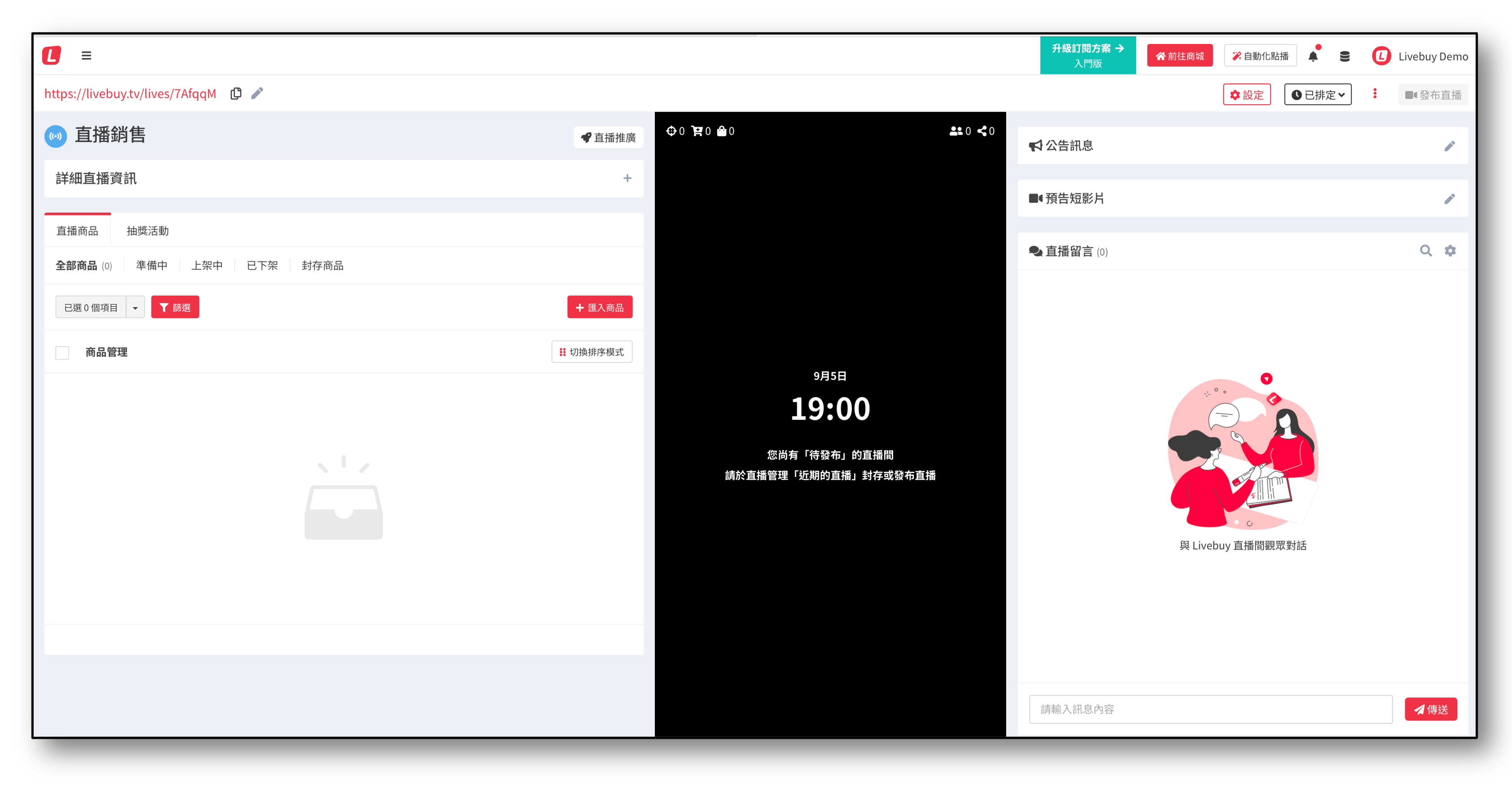
完成設定後,系統會自動開啟該場直播間的設定完成畫面。您可以在此:

* **檢視直播間資訊** — 確認標題、封面、直播時間是否正確
* **匯入商品** — 將商品加入直播間,可新增、封存或調整順序。詳見 \[[銷售商品管理](/videos/sales-video/xiao-shou-shang-pin-guan-li.md)]
* **進行最後調整** — 若有錯誤可回到編輯頁面修改

完成後,即可依預定時間開播。開播前請先完成串流軟體設定,詳見 \[[串流軟體設定](/live-sales/obs.md)]。

<figure><img src="https://705165073-files.gitbook.io/~/files/v0/b/gitbook-x-prod.appspot.com/o/spaces%2FV3NDyE2p2PVA02XxLVkM%2Fuploads%2FsWYCdoEY0y1ti5aZ3PpS%2Fimage.png?alt=media&amp;token=a786f08e-6c23-4d42-8be3-e0d0e1c0a6d5" alt=""><figcaption><p>即時串流 - 設定完成</p></figcaption></figure>

***

#### **預錄直播 / 自動化銷售**

**1. 進入直播間**

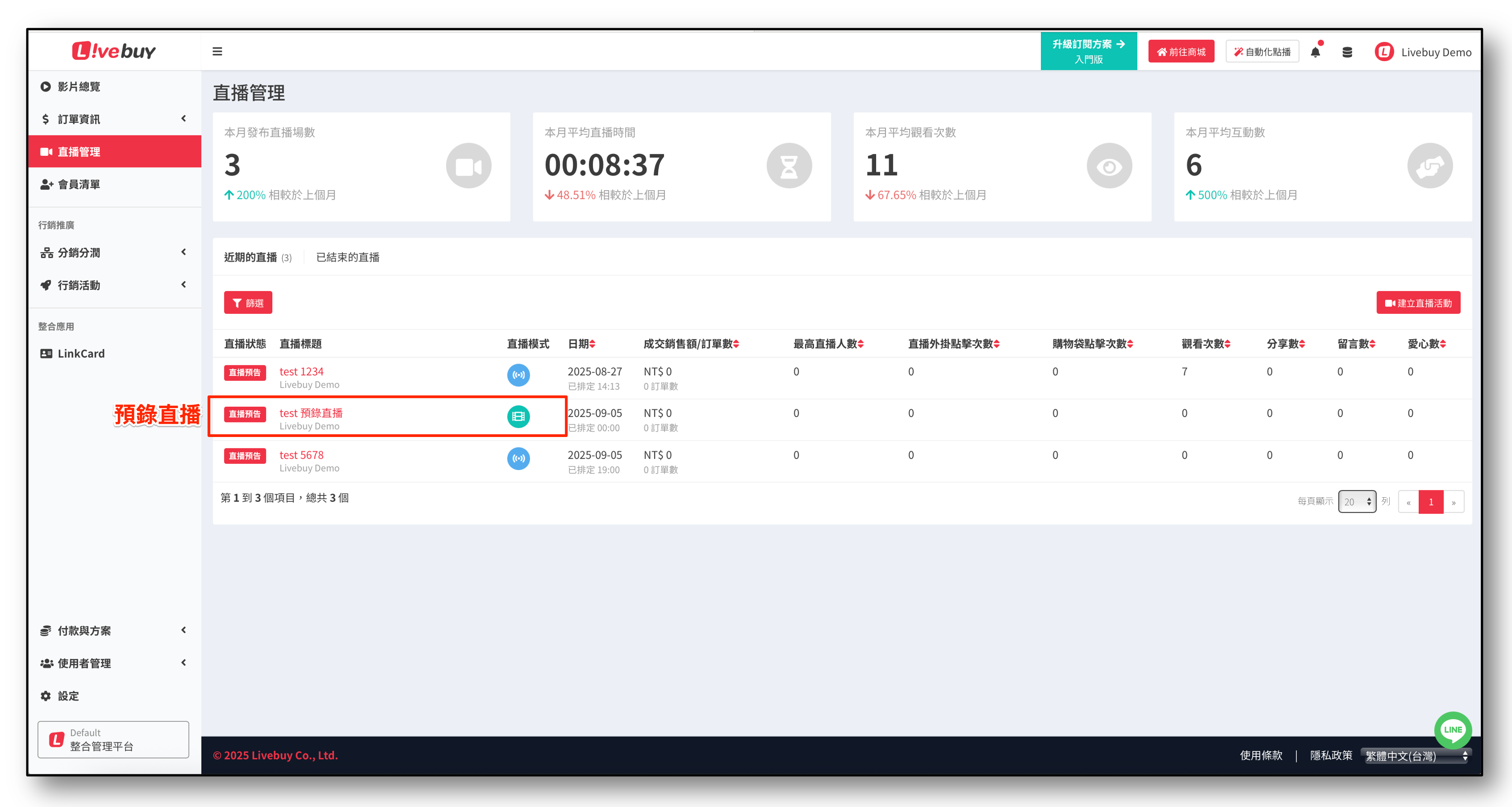
設定完成後,直播管理介面會出現預錄直播圖示,點選即可進入該場直播間。

<figure><img src="https://705165073-files.gitbook.io/~/files/v0/b/gitbook-x-prod.appspot.com/o/spaces%2FV3NDyE2p2PVA02XxLVkM%2Fuploads%2FaCBgZ23HC5CXbSlq5GIw%2Fimage.png?alt=media&amp;token=8bb395f9-393a-422a-9bf2-627f31fbcd0a" alt=""><figcaption><p>預錄直播 - 設定完成 - 1</p></figcaption></figure>

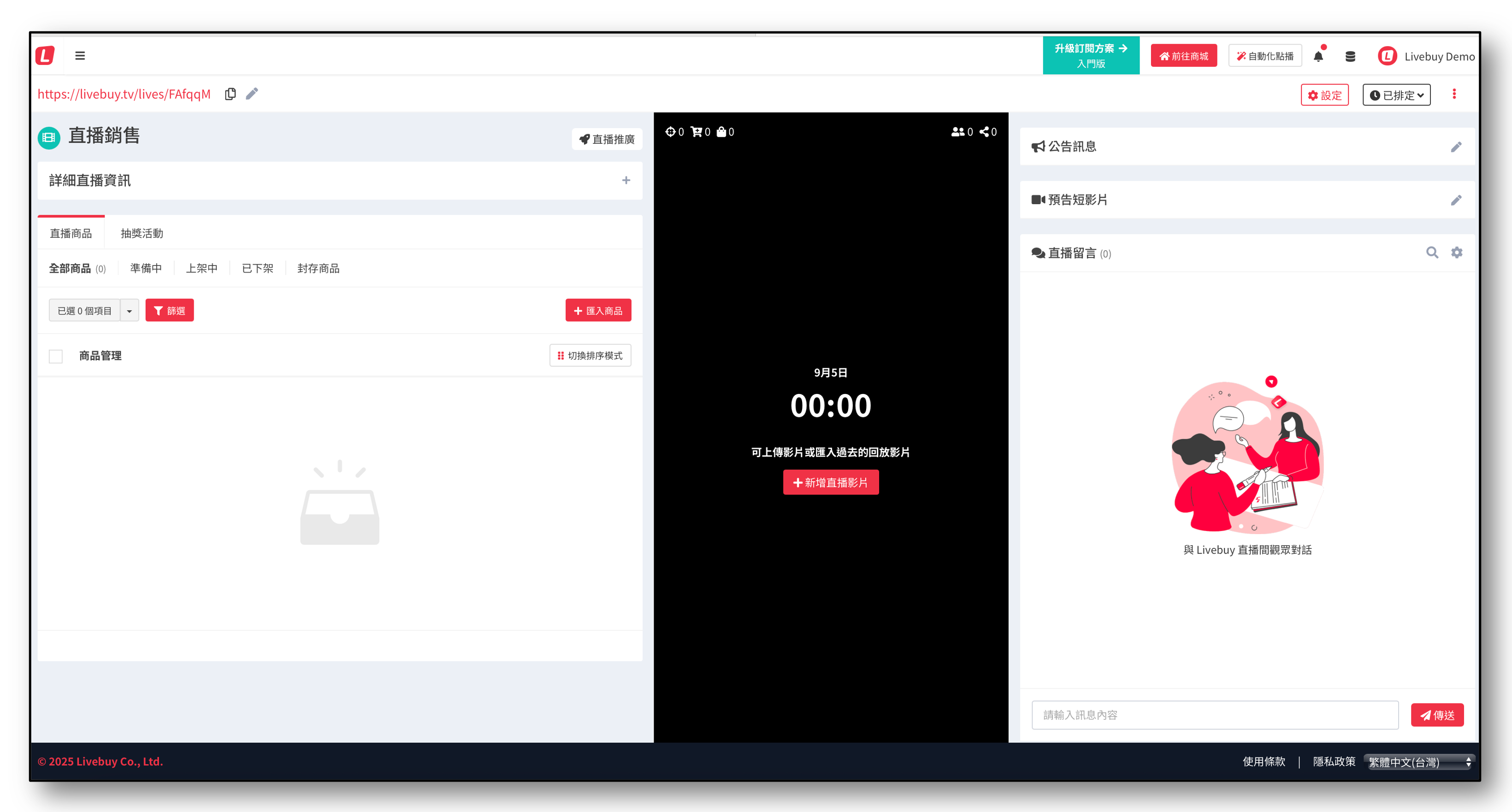
**2. 新增直播影片**

預錄直播需要先加入影片,有兩種方式:

**方式一:上傳新影片**

* 適用於事先準備好的影片檔案
* 支援格式:**MP4、MOV**;影片長度上限:**4 小時**
* 建議上傳前先確認畫質與音訊

**方式二:匯入過去的回放影片**

* 若曾開過直播,系統會自動保存為回放影片
* 可直接從回放清單選擇,無需重新上傳

**3. 匯入商品與最後調整**

同即時串流模式——匯入商品、檢視直播間資訊、確認無誤後即完成建立。

<figure><img src="https://705165073-files.gitbook.io/~/files/v0/b/gitbook-x-prod.appspot.com/o/spaces%2FV3NDyE2p2PVA02XxLVkM%2Fuploads%2FfCsnUPZyCFIWlYIIzSEz%2Fimage.png?alt=media&amp;token=b8d8a12a-7b0c-4d11-9a18-afa9058edcda" alt=""><figcaption><p>預錄直播 - 設定完成 - 2</p></figcaption></figure>

***

#### 延伸閱讀

* \[[串流軟體設定](/live-sales/obs.md)] — 即時串流模式的開播前準備
* \[[銷售商品管理](/videos/sales-video/xiao-shou-shang-pin-guan-li.md)] — 商品匯入與播放時間設定