> For the complete documentation index, see [llms.txt](https://help.livebuy.tv/llms.txt). Markdown versions of documentation pages are available by appending `.md` to page URLs; this page is available as [Markdown](https://help.livebuy.tv/marketing/referrals.md).

# 分銷分潤

讓分銷夥伴推廣您的影片與直播,並從成交訂單中分潤。

分銷分潤讓您邀請分銷夥伴推廣您的影片與直播,並從他們帶來的成交訂單中分潤。

本頁分為兩個視角,請依您的身分閱讀:

* [我是商城主帳號](#shang-cheng-zhu-zhang-hao) → 設定分潤、管理成員
* [我是分銷成員](#fen-xiao-cheng-yuan) → 匯入內容、取得連結、看成效

## 商城主帳號

以下說明供**商城管理者**使用,包含分潤規則設定、內容庫建立與成員管理。

### 商品分潤設定

開始分銷前,請先決定商品要釋出多少分潤空間。

#### 設定預設分潤比例

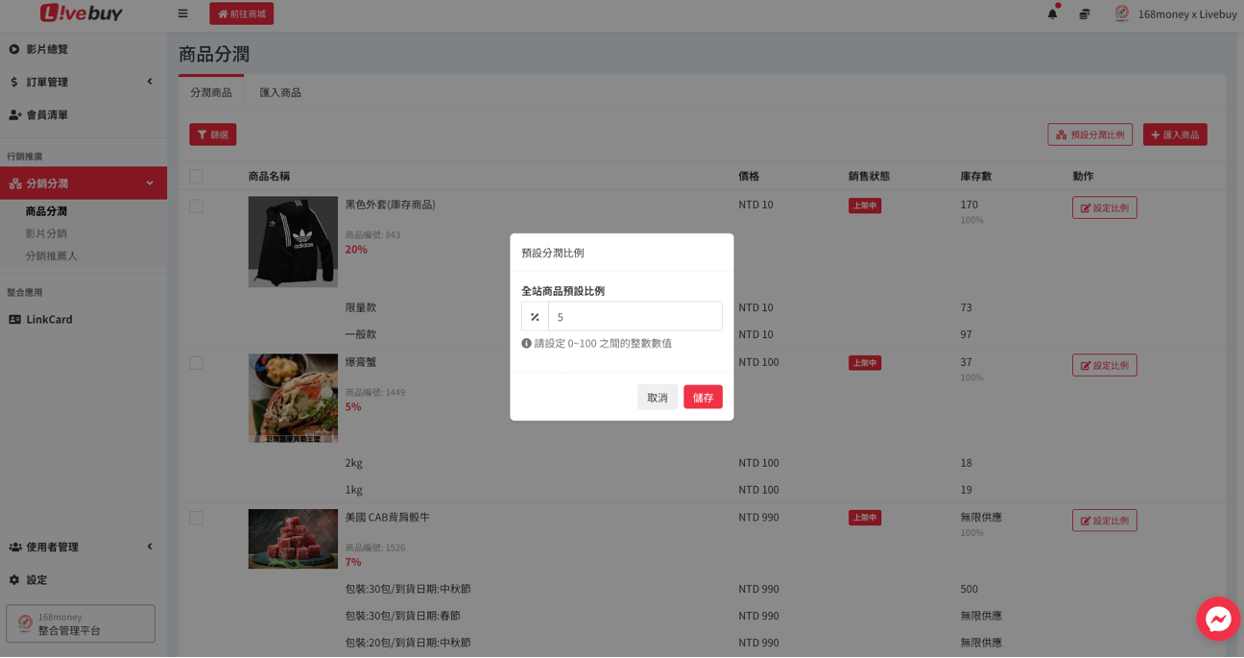
前往 分銷分潤 > 商品分潤 > 匯入商品，設定 **預設分潤比例**。設定後,未來全站商品匯入時,系統會自動套用此比例。

<figure><img src="https://705165073-files.gitbook.io/~/files/v0/b/gitbook-x-prod.appspot.com/o/spaces%2FV3NDyE2p2PVA02XxLVkM%2Fuploads%2FsjrraR24I1dKcNoyjGhv%2Fimage.png?alt=media&amp;token=c0ef952a-3bcd-4335-95a4-f4d3ac8a0425" alt=""><figcaption><p>商品分潤 - 匯入商品時設定預設分潤比例</p></figcaption></figure>

#### 設定分潤比例上限(可選)

進入單一商品的設定,可額外設定 **分潤比例上限**,用來管控該商品可釋出的最大分潤空間。

<figure><img src="https://705165073-files.gitbook.io/~/files/v0/b/gitbook-x-prod.appspot.com/o/spaces%2FV3NDyE2p2PVA02XxLVkM%2Fuploads%2F97V5HKhFTNfc0WNmd0In%2Fimage.png?alt=media&amp;token=511d61dd-f793-48b4-9985-071f29d98df8" alt=""><figcaption><p>商品分潤 - 單一商品的分潤比例上限設定</p></figcaption></figure>

### 建立分銷影片內容庫

#### 建立分銷影片

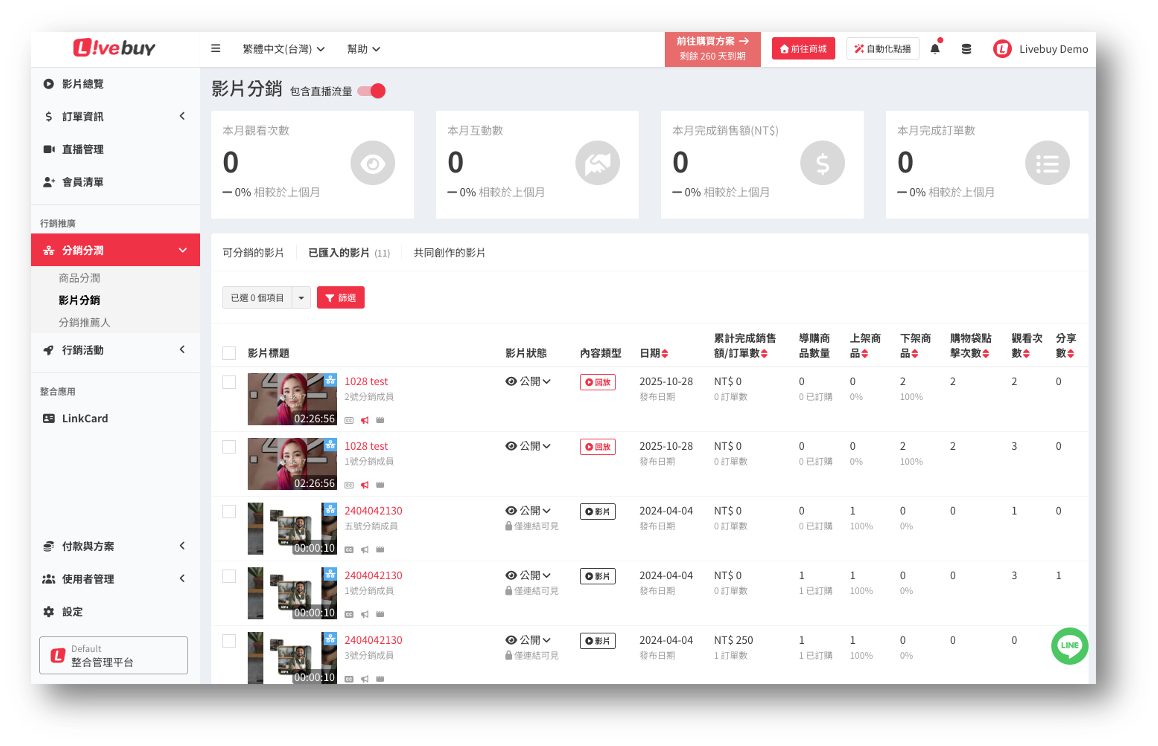
前往 分銷分潤 > 影 片分銷 > 新增銷售影片，上傳影片並選擇已匯入的分潤商品,完成基本設定即可建立。

<figure><img src="https://705165073-files.gitbook.io/~/files/v0/b/gitbook-x-prod.appspot.com/o/spaces%2FV3NDyE2p2PVA02XxLVkM%2Fuploads%2FQH7nSSJjfhMBlIpg8dLe%2Fimage.png?alt=media&amp;token=cc8fa780-eda4-4743-8fa7-d1168f2c71c5" alt=""><figcaption><p>影片分銷 - 上傳影片並選擇分潤商品</p></figcaption></figure>

#### 查看成員已匯入的影片

在 **已匯入影片** 頁籤,可查看各分銷成員選擇匯入的影片。

每位成員匯入後,都會各自產生帶有專屬 **分銷代碼** 的影片分享連結——成交訂單即依此代碼認列分潤。

<figure><img src="https://705165073-files.gitbook.io/~/files/v0/b/gitbook-x-prod.appspot.com/o/spaces%2FV3NDyE2p2PVA02XxLVkM%2Fuploads%2F6Wr52AAkN0V1iwPUu9Qb%2Fimage.png?alt=media&amp;token=7bd05415-a5b8-4845-b775-e11d4dbd17d3" alt=""><figcaption><p>影片分銷 - 查看分銷成員已匯入的影片</p></figcaption></figure>

### 直播分銷

建立直播間時可啟用直播分銷,並選擇**匯入直播**或**共創直播**兩種模式,以及回放影片是否繼續分潤。

📄 完整設定方式請見 → **\[**[**啟用直播分銷**](/live-sales/qi-yong-zhi-bo-fen-xiao.md)**]**

### 分銷成員帳號與權限

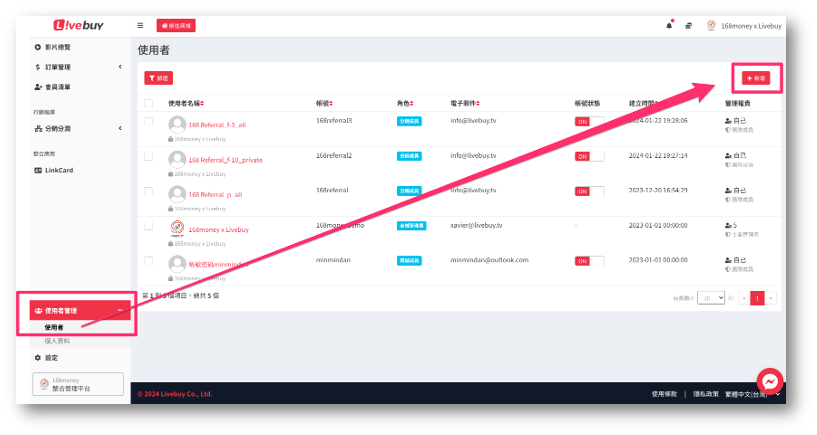
#### 新增成員帳號

* 前往 使用者管理 > 使用者，新增分銷成員帳號。

  <figure><img src="https://705165073-files.gitbook.io/~/files/v0/b/gitbook-x-prod.appspot.com/o/spaces%2FV3NDyE2p2PVA02XxLVkM%2Fuploads%2FnIEFJ4S9liTgGBhjV05x%2Fimage.png?alt=media&amp;token=5e40394b-a96b-420a-9457-1b974efdefcb" alt=""><figcaption><p>使用者管理 - 新增分銷成員帳號</p></figcaption></figure>

#### 設定分潤比例

有兩種計算方式：

<table><thead><tr><th width="184.5234375">方式</th><th>說明</th></tr></thead><tbody><tr><td>依 <strong>商品</strong> 設定</td><td>依系統商品分潤的預設比例,或單一商品的分潤比例上限計算</td></tr><tr><td>依 <strong>分銷成員</strong> 設定</td><td>針對該帳號設定固定分潤比例</td></tr></tbody></table>

> ⚠️ **兩者同時設定時,以較低者為準。**\
> 若單一商品設有比例上限,即使成員的固定比例較高,仍以商品上限為準。

#### 影片分銷權限

<table><thead><tr><th width="184.5234375">權限</th><th>說明</th></tr></thead><tbody><tr><td><strong>匯入影片</strong>(預設)</td><td>成員<strong>僅能</strong>匯入主帳號設定好的影片</td></tr><tr><td>上傳影片</td><td>開放成員自行上傳影片,並搭配分銷商品</td></tr></tbody></table>

#### 影片可見度

<table><thead><tr><th width="184.5234375">設定</th><th>說明</th></tr></thead><tbody><tr><td><strong>全部顯示</strong>(預設)</td><td>成員新增的影片會同步顯示在商城首頁</td></tr><tr><td><strong>限制搜尋</strong>(建議)</td><td>不顯示在商城首頁與搜尋結果。成員的影片一律走獨立的「一頁式」分銷購買邏輯,與主帳號影片區不通用</td></tr></tbody></table>

#### 直播分銷權限

分為**匯入直播**與**共創直播**兩種,詳見 \[[啟用直播分銷](/live-sales/qi-yong-zhi-bo-fen-xiao.md)]。

<figure><img src="https://705165073-files.gitbook.io/~/files/v0/b/gitbook-x-prod.appspot.com/o/spaces%2FV3NDyE2p2PVA02XxLVkM%2Fuploads%2FLea35LckU8o6mprh96jR%2Fimage.png?alt=media&amp;token=392502bb-38d9-45a0-ac3a-30d363195e2f" alt=""><figcaption><p>使用者管理 - 設定分銷成員的分潤比例與權限</p></figcaption></figure>

### 成效檢視與報表

#### 查看成效

前往 分銷分潤 > 分銷推薦人，可篩選 **訂單完成日期**,查看各分銷成員的完成訂單與分潤成效。

<figure><img src="https://705165073-files.gitbook.io/~/files/v0/b/gitbook-x-prod.appspot.com/o/spaces%2FV3NDyE2p2PVA02XxLVkM%2Fuploads%2Fnkze2JO7rtCFohQJ4aPL%2Fimage.png?alt=media&amp;token=ea139ae9-9bf6-404a-aaca-fd719bdad6a1" alt=""><figcaption><p>分銷推薦人 - 依訂單完成日期查看成員成效</p></figcaption></figure>

#### 匯出報表

點選 **匯出**,可下載所有分銷成員的紀錄總表,供對帳使用。

<figure><img src="https://705165073-files.gitbook.io/~/files/v0/b/gitbook-x-prod.appspot.com/o/spaces%2FV3NDyE2p2PVA02XxLVkM%2Fuploads%2FLye48zzu3M65I2kcY0R0%2Fimage.png?alt=media&amp;token=8e86d2c3-befd-41ba-9090-8414f0ba0e9e" alt=""><figcaption><p>分銷推薦人 - 匯出所有成員的分潤紀錄總表</p></figcaption></figure>

## 分銷成員

以下說明供**分銷夥伴**使用,包含如何匯入推廣內容、取得專屬連結與追蹤成效。

### 影片分銷推廣

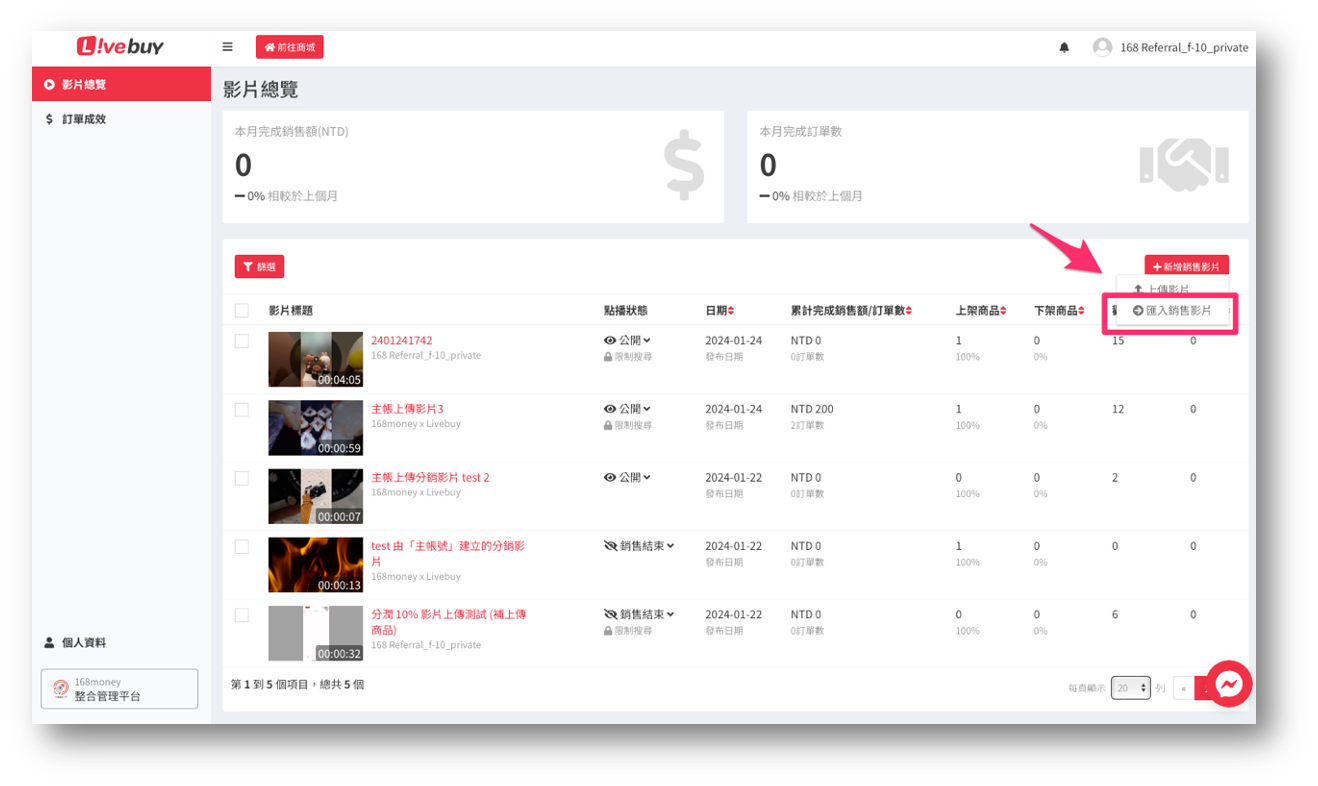
#### 匯入銷售影片

前往 影片總覽 > 新增銷售影片 > 匯入銷售影片，選擇要推廣的影片並確認匯入,即可認列分銷。

> ⚠️ 您可以各自管理匯入的影片,但**若主帳號已有相關設定,以主帳號的設定為優先**。

<figure><img src="https://705165073-files.gitbook.io/~/files/v0/b/gitbook-x-prod.appspot.com/o/spaces%2FV3NDyE2p2PVA02XxLVkM%2Fuploads%2Fcht1VJYP3yntQo4gfzDG%2Fimage.png?alt=media&amp;token=9d99c894-bf91-4044-a343-b97cdf868ef8" alt=""><figcaption><p>分銷成員 - 從影片總覽匯入要推廣的銷售影片</p></figcaption></figure>

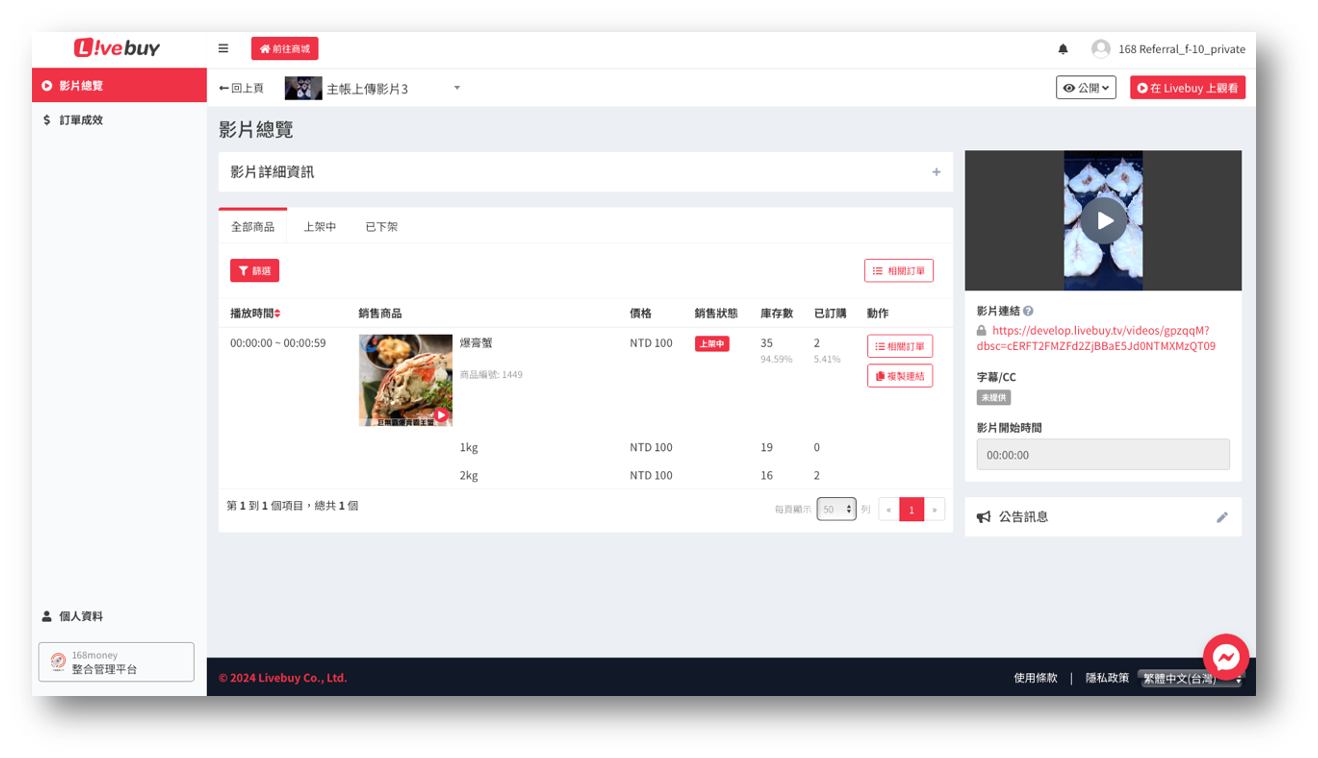
#### 取得專屬推廣連結

進入單一影片的詳細頁,點擊複製 **影片連結**。該連結已自動帶上您專屬的 **分銷代碼** 參數,可直接用於推廣。

<figure><img src="https://705165073-files.gitbook.io/~/files/v0/b/gitbook-x-prod.appspot.com/o/spaces%2FV3NDyE2p2PVA02XxLVkM%2Fuploads%2FFDAktKntl4p01VlZhIYC%2Fimage.png?alt=media&amp;token=59b6b690-cdcc-417f-9a52-2f7b84306270" alt=""><figcaption><p>分銷成員 - 取得含分銷代碼的專屬推廣連結</p></figcaption></figure>

### 直播分銷推廣

#### 匯入直播活動

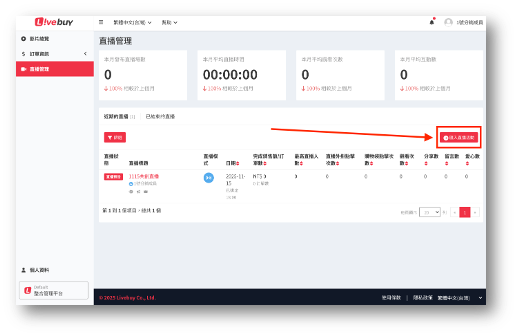
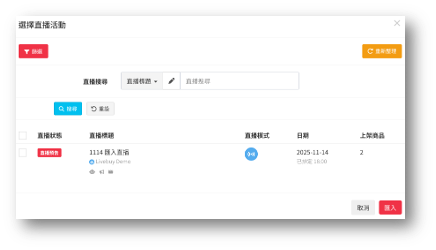
前往 直播管理 > 匯入直播活動，選擇要推廣的活動並確認匯入,即可認列分銷。

<figure><img src="https://705165073-files.gitbook.io/~/files/v0/b/gitbook-x-prod.appspot.com/o/spaces%2FV3NDyE2p2PVA02XxLVkM%2Fuploads%2FhEmFzfh65DxnOcV1T5Ho%2Fimage.png?alt=media&amp;token=4047e5c0-6542-4d72-8d4d-d989c5448433" alt=""><figcaption><p>分銷成員 - 從直播管理匯入要推廣的直播活動</p></figcaption></figure>

<figure><img src="https://705165073-files.gitbook.io/~/files/v0/b/gitbook-x-prod.appspot.com/o/spaces%2FV3NDyE2p2PVA02XxLVkM%2Fuploads%2Ft9hGOx47huYpBLReP2J4%2Fimage.png?alt=media&amp;token=1454b694-1899-4e58-b5cf-95c8e7555af7" alt=""><figcaption><p>分銷成員 - 選擇直播活動並確認匯入</p></figcaption></figure>

#### 共創直播

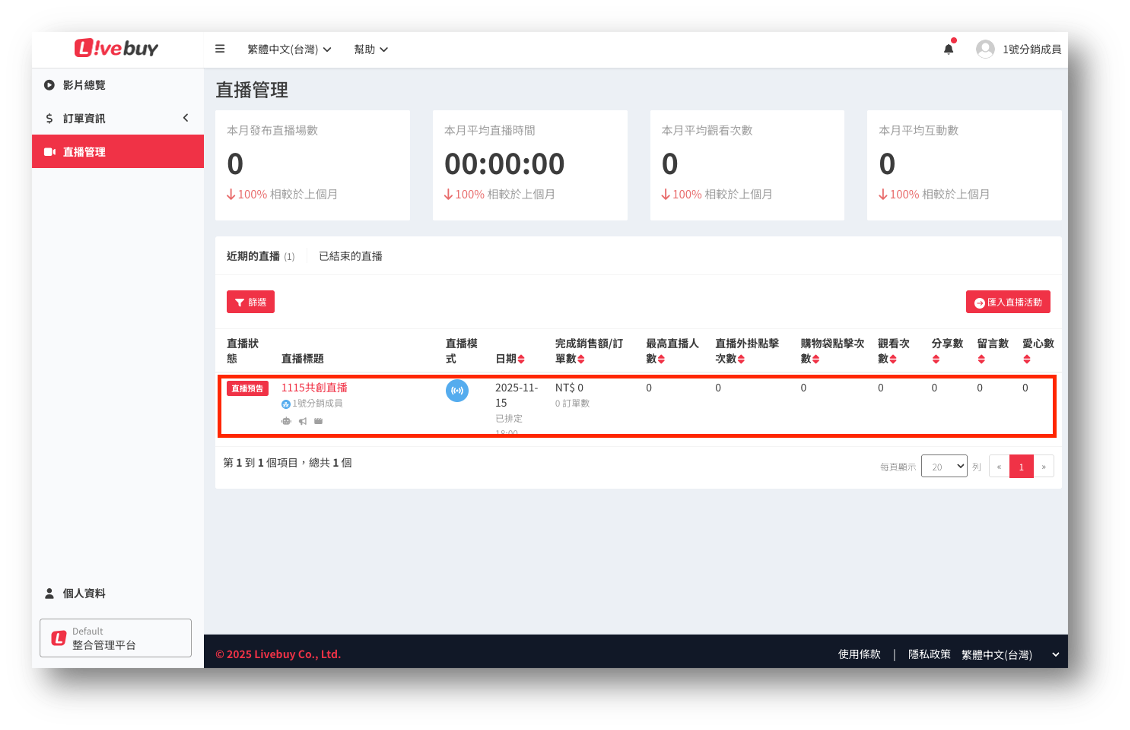
若主帳號將您指定為 **共創直播** 的成員,該場直播會直接顯示在您的列表中,您可以直接進入後台操作。

<figure><img src="https://705165073-files.gitbook.io/~/files/v0/b/gitbook-x-prod.appspot.com/o/spaces%2FV3NDyE2p2PVA02XxLVkM%2Fuploads%2Fj15D8IMO3pE2D9d2uaan%2Fimage.png?alt=media&amp;token=a3458c0f-fadf-4ecd-9843-77dd1febc46d" alt=""><figcaption><p>分銷成員 - 被指定的共創直播會顯示在直播列表</p></figcaption></figure>

#### 取得直播推廣連結

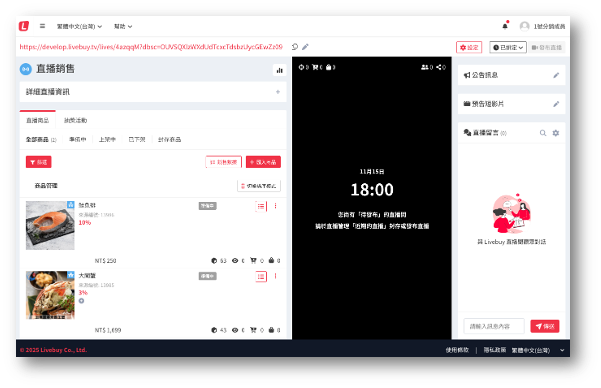
在直播間後台**左上角**複製連結,同樣已自動包含您的 **分銷代碼** 參數。

<figure><img src="https://705165073-files.gitbook.io/~/files/v0/b/gitbook-x-prod.appspot.com/o/spaces%2FV3NDyE2p2PVA02XxLVkM%2Fuploads%2FoPojoH3eVVVdNsv4xZs5%2Fimage.png?alt=media&amp;token=e77b4a2f-01f9-4b55-873b-1508fb137148" alt=""><figcaption><p>分銷成員 - 從直播間後台左上角取得推廣連結</p></figcaption></figure>

### 成效與訂單追蹤

#### **查看訂單成效**

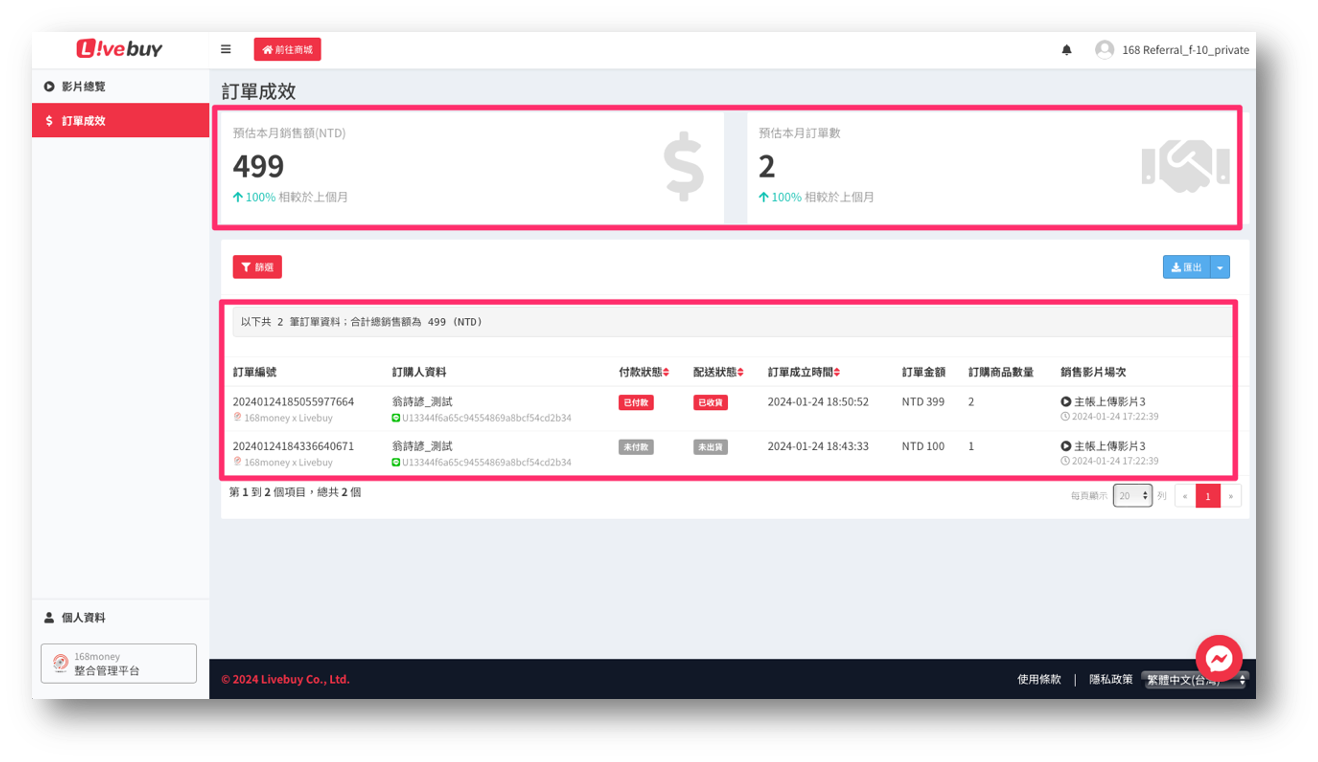
從左側選單進入 **訂單成效**,可查看全部訂單與分銷商品明細。

#### **篩選與匯出**

可使用篩選功能查找特定期間的訂單,或將報表匯出。

> 💡 匯出的報表**包含「未完成」的訂單明細**,方便您掌握完整狀況。

#### **訂單狀態定義**

> ⚠️ 系統認定的 **已完成** 訂單,狀態須為 **已付款** 或 **已到貨**。未達此狀態的訂單不計入分潤成效。

<figure><img src="https://705165073-files.gitbook.io/~/files/v0/b/gitbook-x-prod.appspot.com/o/spaces%2FV3NDyE2p2PVA02XxLVkM%2Fuploads%2FjNFe4xoDEBBdepQnmAhE%2Fimage.png?alt=media&amp;token=bd7ad56a-8f45-45b2-8611-0586ae9f71cf" alt=""><figcaption><p>分銷成員 - 查看訂單成效與分銷商品明細</p></figcaption></figure>

***

#### 延伸閱讀

* \[[啟用直播分銷](/live-sales/qi-yong-zhi-bo-fen-xiao.md)] — 建立直播時的分銷設定
* \[[使用者管理](/account-settings/user.md)] — 新增與管理成員帳號
* \[[訂單成效](/referral-overview/order.md)] — 訂單資訊的完整說明